


Andrew Hanna

Tekunda Team
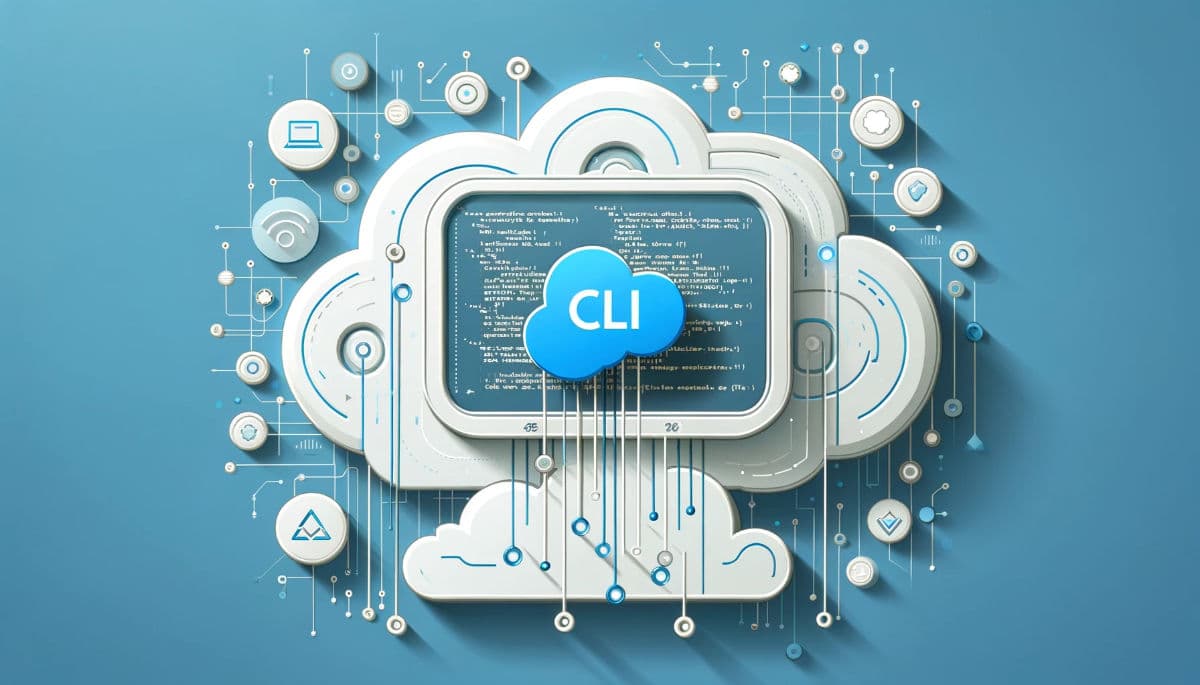
Avant de vous lancer dans le développement Salesforce, vous devez configurer votre environnement. Cela implique d’installer les outils nécessaires et de configurer votre projet Salesforce.
Si vous voulez simplifier ces processus complexes pour vous concentrer sur l’innovation plutôt que sur la gestion des processus, nous avons la solution.
Commencer gratuitement - sans carte bancaire et faites partie des équipes sélectionnées pour utiliser Tekunda Serpent afin de transformer votre workflow.
Vous devez d’abord installer Salesforce CLI. Cet outil est essentiel pour interagir avec les orgs Salesforce, créer des scratch orgs et gérer les métadonnées.
Téléchargez l’installateur depuis la page Salesforce CLI. Suivez les instructions d’installation de votre système d’exploitation.
Après installation de la CLI, authentifiez-vous auprès de votre org Salesforce avec :
sf login
Créez un nouveau projet Salesforce DX ou allez dans le répertoire de votre projet existant. Initialisez le projet avec :
sf project create --name YourProjectName
Les scratch orgs sont des environnements éphémères utilisables pour le développement et les tests. Elles peuvent être namespaced ou non namespaced selon vos besoins.
Créez un fichier config/project-scratch-def.json dans le répertoire
de votre projet avec la configuration nécessaire. Par exemple :
{
  "orgName": "Demo Company",
  "edition": "Developer",
  "features": ["Communities", "ServiceCloud"],
  "settings": {
    "orgPreferenceSettings": {
      "s1DesktopEnabled": true,
      "selfSetPasswordInApi": true
    }
  }
}
Utilisez la commande suivante pour créer une scratch org :
sf org create scratch --definitionfile config/project-scratch-def.json --setdefaultusername --durationdays 7 --alias YourScratchOrgAlias
Si vous développez un managed package, vous pourriez avoir besoin d’une scratch org namespaced. Les orgs namespaced sont particulièrement utiles pour développer et tester des managed packages, car elles permettent de tester votre code dans un environnement proche de la production. Voici quelques cas d’usage courants :
Assurez-vous que votre Dev Hub possède un namespace enregistré et incluez ce namespace dans la définition de votre scratch org.
Une fois votre scratch org prête, vous pouvez déployer les métadonnées et le code. Ce processus consiste à pousser votre source local vers la scratch org et à configurer les données de test et permissions nécessaires.
Déployez votre source local vers la scratch org avec :
sf project deploy start
Assignez les permission sets nécessaires à votre utilisateur :
sf org assign permset --name YourPermsetName
Si vous avez des données de test, chargez-les avec des requêtes SOQL ou en important des fichiers de données :
sf data import tree --plan data/sample-data-plan.json
Si votre projet dépend de managed packages, installez-les avec :
sf package install --package YourPackageAliasOrId --wait 10
Si vous voulez simplifier ces processus complexes pour vous concentrer sur l’innovation plutôt que sur la gestion des processus, nous avons la solution.
Commencer gratuitement - sans carte bancaire et faites partie des équipes sélectionnées pour utiliser Tekunda Serpent afin de transformer votre workflow.
Un contrôle de source efficace est crucial pour la collaboration d’équipe et l’intégrité du projet. Git est le système de contrôle de source le plus utilisé dans le développement Salesforce.
Si votre projet n’est pas encore sous contrôle de source, initialisez un dépôt Git :
git init
Ajoutez vos changements au dépôt et committez-les :
git add .
git commit -m "Initial commit"
Utilisez Git Flow pour gérer vos branches. Créez une nouvelle branche de fonctionnalité :
git checkout -b feature/new-feature
Récupérez et fusionnez régulièrement les changements de la branche principale pour garder votre branche à jour :
git fetch origin
git merge origin/main
Après avoir développé votre fonctionnalité, committez et poussez vos changements :
git commit -m "Developed new feature"
git push origin feature/new-feature
Ouvrez une pull request pour fusionner votre branche de fonctionnalité dans la branche principale. Assurez-vous que votre code est relu et approuvé par votre équipe.
Une fois le développement et les tests terminés, il faut gérer les releases. Ce processus peut différer selon que vous travaillez avec une org non packagée ou un managed package.
Déployez vos changements vers l’org de production avec Salesforce CLI :
sf project deploy start --target-org YourProductionOrgAlias
Assurez-vous que tous les tests réussissent avant de finaliser le déploiement :
sf apex run test --target-org YourProductionOrgAlias
Utilisez Salesforce CLI pour surveiller le statut du déploiement :
sf project deploy report --target-org YourProductionOrgAlias --job-id <yourDeploymentJobId>
Créez une nouvelle version de package avec Salesforce CLI :
sf package version create --package YourPackageAlias --installation-key YourKey --wait 10 --code-coverage
Promouvez la version du package pour la rendre disponible à l’installation :
sf package version promote --package "YourPackageVersionId"
Si votre package sera listé sur AppExchange, soumettez-le à un security review. Ce processus garantit que votre package respecte les standards de sécurité Salesforce.
Installez le managed package dans votre org de production :
sf package install --package YourPackageVersionId --target-org YourProductionOrgAlias --wait 10
Développer pour Salesforce avec Salesforce CLI implique plusieurs étapes, de la configuration de votre environnement de développement à la gestion des releases. En utilisant les scratch orgs, en déployant les métadonnées et le code, en gérant le contrôle de source et les releases efficacement, vous pouvez rationaliser votre processus de développement Salesforce.
Que vous développiez pour une org non packagée ou que vous créiez un managed package, Salesforce CLI propose des commandes puissantes pour automatiser et simplifier votre workflow. En suivant les bonnes pratiques et en gardant un contrôle de source efficace, vous pouvez garantir que vos projets sont bien gérés et prêts au déploiement.
Si vous voulez simplifier ces processus complexes pour vous concentrer sur l’innovation plutôt que sur la gestion des processus, nous avons la solution.
Commencer gratuitement - sans carte bancaire et faites partie des équipes sélectionnées pour utiliser Tekunda Serpent afin de transformer votre workflow.
Andrew Hanna


Serpent Team


Tekunda Team

Tekunda Team
Tekunda Team

Andrew Hanna